《Valheim游戏中提升FPS的有效方法》 探索Valheim世界
Valheim是一款备受欢迎的沙盒冒险游戏,玩家们在游戏中扮演维京战士,探索神秘而危险的世界。然而,对于某些玩家来说,他们可能会遇到游戏运行不够流畅的问题,低帧率可能会影响游戏体验。本文将介绍一些有效的方法,帮助玩家提升Valheim游戏中的FPS,让游戏画面更加流畅。
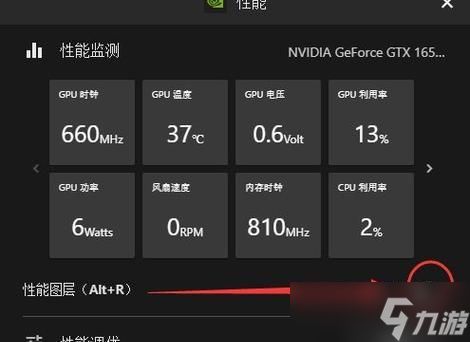
1.优化电脑硬件配置
通过升级电脑硬件,如更换显卡、提升内存等,可以有效提升Valheim游戏的帧数。
2.关闭后台应用程序
关闭在后台运行的应用程序,释放电脑资源,使其更多地用于运行Valheim游戏,从而提高帧数。
3.调整游戏设置

在游戏设置中,调整画面质量、分辨率和特效等参数,适应自己的电脑配置,以获得更高的FPS。
4.更新显卡驱动程序
定期更新显卡驱动程序可以提供更好的兼容性和性能,从而提高Valheim游戏的帧数。
5.清理电脑垃圾文件
清理电脑上的垃圾文件和临时文件,可以释放磁盘空间,提升电脑性能,从而改善游戏运行。
6.关闭无关的软件和进程
关闭电脑上无关的软件和进程,可以减少系统资源的占用,提高Valheim游戏的帧数。
7.降低游戏画质
适当降低游戏画质,如减少纹理质量、关闭抗锯齿等,可以减轻显卡负担,提高帧率。
8.禁用垂直同步
禁用垂直同步可以让显卡不再限制帧数,从而提高Valheim游戏的FPS。
9.清理系统内存
使用内存清理工具清理系统内存,可以释放被占用的内存资源,提升游戏运行的流畅度。
10.关闭动态光影效果
关闭Valheim游戏中的动态光影效果,可以减少对显卡的压力,提高游戏的帧数。
11.禁用不必要的游戏插件
禁用一些不必要的游戏插件,可以减少对游戏性能的消耗,提高Valheim的帧率。
12.定期清理游戏缓存
定期清理Valheim游戏的缓存文件,可以清除无用数据,提高游戏运行的效率。
13.使用游戏优化软件
使用专业的游戏优化软件,如GameBoost等,可以自动优化系统和游戏设置,提升Valheim的FPS。
14.关闭游戏中的背景音乐
关闭游戏中的背景音乐,可以减轻对声卡的负担,提高游戏运行的流畅度。
15.升级操作系统
升级操作系统到最新版本,可以获得更好的性能和兼容性,从而提高Valheim游戏的帧数。
通过优化电脑硬件、关闭后台应用程序、调整游戏设置等方法,玩家可以有效提升Valheim游戏中的FPS,享受更加流畅的游戏体验。选择适合自己电脑配置和需求的优化方法,不仅可以提高帧数,还可以提升游戏画质和操作体验。加强电脑维护和及时更新驱动程序也是提高帧数的重要手段。希望本文提供的方法能帮助到Valheim玩家们,畅快地探索这个神秘的世界。
Valheim是一款备受玩家喜爱的沙盒生存游戏,然而在游戏过程中,有些玩家可能会遇到帧数不稳定或低的情况,导致游戏体验不佳。本文将针对这个问题为大家介绍几种提升Valheim帧数的方法,帮助玩家解决游戏中的卡顿问题,让游戏画面更加流畅。
1.游戏画质调整-提升游戏性能的第一步
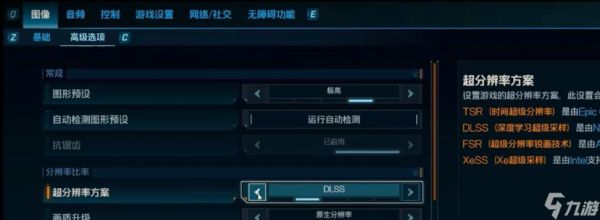
通过调整游戏画质设置,我们可以在不牺牲游戏画面质量的前提下提高帧数。进入游戏设置菜单,逐项调整画质参数,比如减少阴影、降低纹理质量、关闭垂直同步等等,可以有效减轻游戏对计算机硬件的压力,提高帧数。
2.游戏分辨率调整-另一种提升帧数的方法
降低游戏分辨率是提升帧数的一种有效方法,特别适用于配置较低的计算机。在游戏设置中将分辨率调整为较低的选项,虽然会牺牲一部分画面清晰度,但能够明显提高帧数,让游戏更加流畅。
3.关闭不必要的后台程序-释放计算机资源
在游戏运行时关闭不必要的后台程序可以释放计算机资源,提高Valheim游戏的帧数。通过按下Ctrl+Alt+Delete组合键打开任务管理器,关闭那些占用较多CPU和内存的程序,尤其是一些自启动的软件,能够有效减少系统负担,提升游戏性能。
4.更新显卡驱动-解决兼容性问题
显卡驱动程序是Valheim游戏运行的重要环节,及时更新显卡驱动可以解决兼容性问题,提升游戏的帧数。前往显卡官方网站下载最新的驱动程序,并按照提示进行安装,确保显卡驱动与游戏相匹配。
5.优化操作系统设置-提升整体性能
对操作系统进行适当的优化可以提升整体性能,从而改善Valheim游戏的帧数。比如关闭系统自动更新、禁用一些不必要的视觉效果、清理磁盘碎片等,能够减少系统负担,提高计算机的响应速度。
6.清理游戏缓存-释放存储空间
清理Valheim游戏缓存可以释放存储空间,提升游戏的帧数。在游戏目录中找到缓存文件夹,删除其中的临时文件和垃圾文件,能够有效减少游戏的加载时间,提升游戏性能。
7.使用游戏优化软件-手动调整游戏设置
借助专业的游戏优化软件,我们可以手动调整Valheim的游戏设置,优化游戏性能。这些软件通常会根据计算机硬件自动识别最佳配置,并提供一键优化功能,方便玩家进行操作。
8.升级硬件设备-提高计算机性能
对于那些配置较低的计算机,升级硬件设备可能是提升Valheim游戏帧数的最终解决方案。比如增加内存容量、更换显卡、升级处理器等,可以显著提升计算机的性能,让游戏更加流畅。
9.使用第三方Mod-优化游戏性能
一些专为优化Valheim游戏性能而设计的第三方Mod可以帮助玩家提升帧数。这些Mod通常会关闭一些不必要的游戏特效、优化游戏代码等,从而提高游戏的性能表现。
10.禁用不必要的游戏功能-减轻计算负担
禁用Valheim游戏中不必要的功能可以减轻计算负担,提高游戏的帧数。比如关闭动态天气效果、禁用实时阴影等,能够减少游戏对计算机硬件的压力,改善帧数表现。
11.清理风扇和散热器-降低温度提高性能
清理计算机内部的风扇和散热器可以降低温度,提高硬件性能,从而提升Valheim游戏的帧数。定期清洁风扇和散热器,确保其正常运转,可以减少硬件温度,改善游戏性能。
12.调整网络设置-优化在线游戏体验
在进行Valheim多人在线游戏时,调整网络设置也是提高游戏帧数的关键。通过优化网络连接设置、减少网络卡顿等方法,可以改善游戏的网络性能,提升帧数表现。
13.关闭多重监视器-减少图形处理压力
如果你使用多个显示器,关闭其中不必要的显示器可以减少图形处理压力,提高Valheim游戏的帧数。只保留一个显示器运行游戏,可以减轻显卡的负担,让游戏画面更流畅。
14.优化游戏存储位置-提升读取速度
将Valheim游戏安装在SSD固态硬盘上可以大幅提升游戏的读取速度,进而提高帧数。固态硬盘相较于机械硬盘具有更快的读写速度,能够减少游戏加载时间,提升游戏性能。
15.结束语-获得更流畅的Valheim游戏体验
通过以上所介绍的方法,我们可以有效提高Valheim游戏的帧数,获得更加流畅的游戏体验。根据自己计算机配置和需求,选择适合的方法进行优化,相信你能够享受到更好的Valheim游戏世界。
相关知识
《Valheim游戏中提升FPS的有效方法》 探索Valheim世界
Valheim画面设置教程 探索Valheim的画面设置
Valheim篝火之用 解析Valheim中篝火的多重功能
《Valheim英灵神殿》蜂蜜获取方法推荐
《Valheim英灵神殿》黑曜石获取方法推荐
《Valheim英灵神殿》小麦种植方法介绍
《Valheim英灵神殿》甲壳素获取方法推荐
《Valheim:英灵神殿》角色创建跳过简介和新手引导MOD
valheim英灵神殿甲壳素获取攻略
《Valheim亚格鲁斯BOSS详细打法攻略》 Valheim新BOSS亚格鲁斯怎么击败
推荐资讯






- 1mc.js网页版点击即玩 m 25734
- 2老六爱找茬美女的烦恼怎么过- 6155
- 3博德之门3黄金雏龙法杖怎么得 6020
- 4《大侠立志传》剿灭摸金门任务 5463
- 5代号破晓官方正版角色介绍 5175
- 6《我的世界》领地删除指令是什 4990
- 7闪烁之光11月兑换码大全20 4973
- 8赛马娘锻炼到底的伙伴支援卡事 4961
- 9部落冲突陈塘关版本的玩法介绍 4795
- 10爆梗找茬王厕所特工怎么通关- 4708